
PR
VS Code で使える会話形式AI、”Copilot Chat” を初めて触った体験をもとに、基本的な知識や使うまでの準備をまとめました。気になっているけどまだ使っていない人向けに、できるだけ分かりやすく紹介したいと思います。
使用したバージョン GitHub Copilot Chat 0.37.9
GitHub Copilot Chat とは
GitHub Copilot Chatは、GitHubが提供するAIアシスタント機能で、Visual Studio Code(VS Code)の拡張機能として利用できます。VS Code上でAIと会話しながら、質問したりコードを生成したりすることができます。会話によるサポートのほか、入力中のコードの候補を表示する補完機能も備えています。
無料で利用できるプラン(Free)では利用回数や使えるAIモデルに制限があります。
| プラン | 料金 | チャット回数 | コード補完 |
|---|---|---|---|
| Free | 無料 | 約50回/月 | 2000回/月 |
| Pro | $10 USD/月 | 無制限 | 無制限 |
拡張機能GitHub Copilot Chatのインストールと準備
過去のVS Codeアップデートで自動的にGitHub Copilot Chatがインストールされていると思います。無い場合は拡張機能を検索してインストールしてください。
インストール、有効化するとAIとのチャットによる相談やコード生成、エディターのコード補完が利用できるようになります。

GitHubアカウントの作成
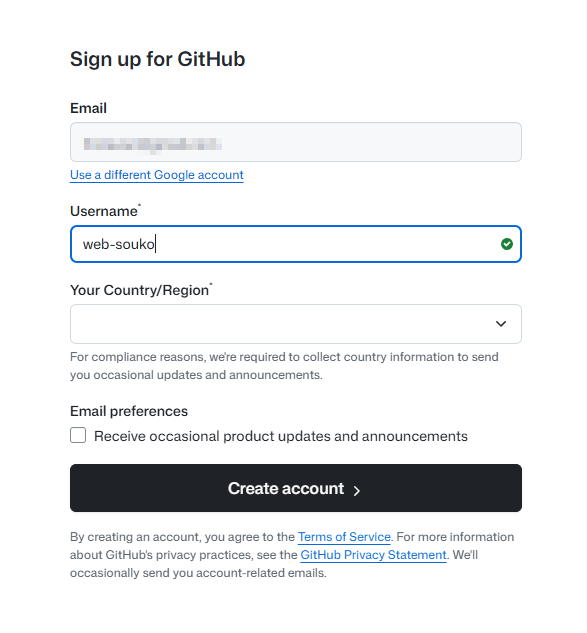
利用にあたってGitHubアカウントが必要です。
GoogleもしくはAppleアカウントを使ってGitHubアカウントを新規作成することもできます。
VS Codeでログイン
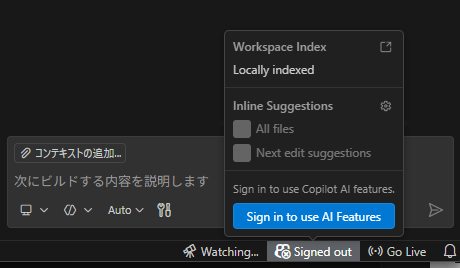
VS Codeでログインするには画面右下のCopilot Chatのアイコンからメニューを表示し、”Sign in to use AI Features” から行います。
Copilot Chatを使ってみる
エージェントの設定(Agent・Ask・Plan)による違い
使い始める前に “エージェントの設定(Copilot Chatがどこまでやるか)” を指定します。
まずはコードの改変までは行わない “Ask” で試すのが良いかと思います。
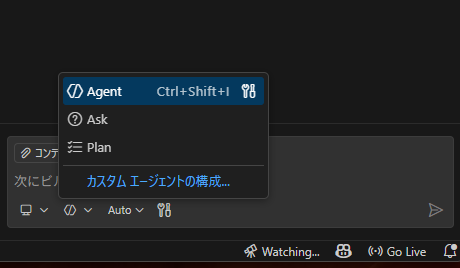
- Agent
コードの書き換えも含めて全てやる。 - Ask
相談・質問・コードの提示など。提示されたコードは手動で適用することができる。コードの書き換えは行わない。 - Plan
実装までのロードマップを提案。コードの書き換えは行わない。
PR
簡単な指示を出してみる
1. ファイルの準備
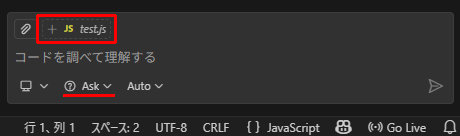
適当な場所に空のtest.jsを作成し、このファイルでCopilot Chatを試してみます。用意したtest.jsをVS Codeで開き、まずは “エージェントの設定” を “Ask” に変更します。
今開いているファイルの内容をAIが参照できるようにするため、赤枠の箇所test.js(現在のファイルコンテキストを有効にする)をクリックしてオンにします。
これを忘れると開いているtest.jsについての会話ができません。
2. チャットしてみる
簡単な指示を出してみます。
** 指示 **
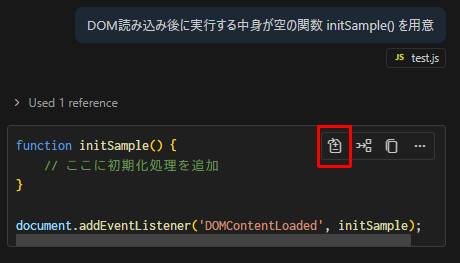
DOM読み込み後に実行する中身が空の関数 initSample() を用意
チャット欄に関数の用意と実行のコードを提案してくれました。赤枠の箇所をクリックすると開いているファイルtest.jsに反映されます。
続けて指示してみます。
** 指示 **
同じタイミングで実行する関数 initSample2() を追加し、実行の箇所をアロー関数に変更。
** Copilot **
function initSample() {
    // ここに初期化処理を追加
}

function initSample2() {
    // こちらも同じタイミングで走る初期化処理
}

document.addEventListener('DOMContentLoaded', () => {
    initSample();
    initSample2();
});
割とあいまいな指示も理解してくれたようで、コードの追加と変更が行われました。次は関数の中身を追加してみます。
** 指示 **
initSample()に次の処理を追加。
最後までスクロールするとアラートを出す。文字列は"Sample ready."
** Copilot **
// DOM読み込み後に実行する関数
function initSample() {
    // ここに初期化処理を追加
    window.addEventListener('scroll', () => {
        if (window.scrollY + window.innerHeight >= document.body.scrollHeight) {
            alert("Sample ready.");
        }
    });
}

// DOM読み込み後に実行する関数
function initSample2() {
    // ここに初期化処理を追加
}

// DOM読み込み後にinitSampleとinitSample2を実行
document.addEventListener('DOMContentLoaded', () => {
    initSample();
    initSample2();
});
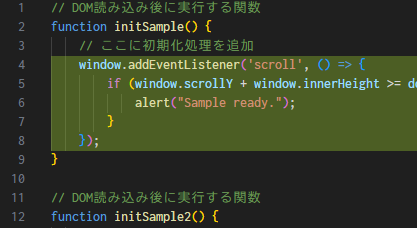
関数の中身が追加されました。実際の画面では変更箇所が色分けされて分かりやすくなっています。
まとめ
このように、エージェントの設定 “Ask” ではファイルを直接変更しないので、チャット欄で提案してくれたものを手動で適用する必要があります。
コードの生成以外にも分からないことを聞いたりできるのでかなりの便利さです。ただ、コードが動かない場合や質問の回答が間違っている場合もあるので、それを踏まえたうえで活用することになります。
補足
Copilot Chatが不要な場合
チャットでのサポートやコード補完が不要な場合はGitHub Copilot Chatを “無効にする” もしくは “アンインストール” するとチャット欄は消え、コード補完もされなくなります。
コード補完のみオフにしたい場合
右下のCopilot Chatアイコン内の設定で、”Inline Suggestions” のチェックを外すとチャットでのサポートはそのままに、コード補完機能のみオフになります。
PR